Markdown in HTML umwandeln
Aus Markdown wird sauberes HTML. Wähle eine komplette Seite mit CSS zum Öffnen im Browser oder nur den Inhalt zum Einfügen in WordPress, Webflow oder deinen Newsletter-Editor.
Welches HTML herauskommt
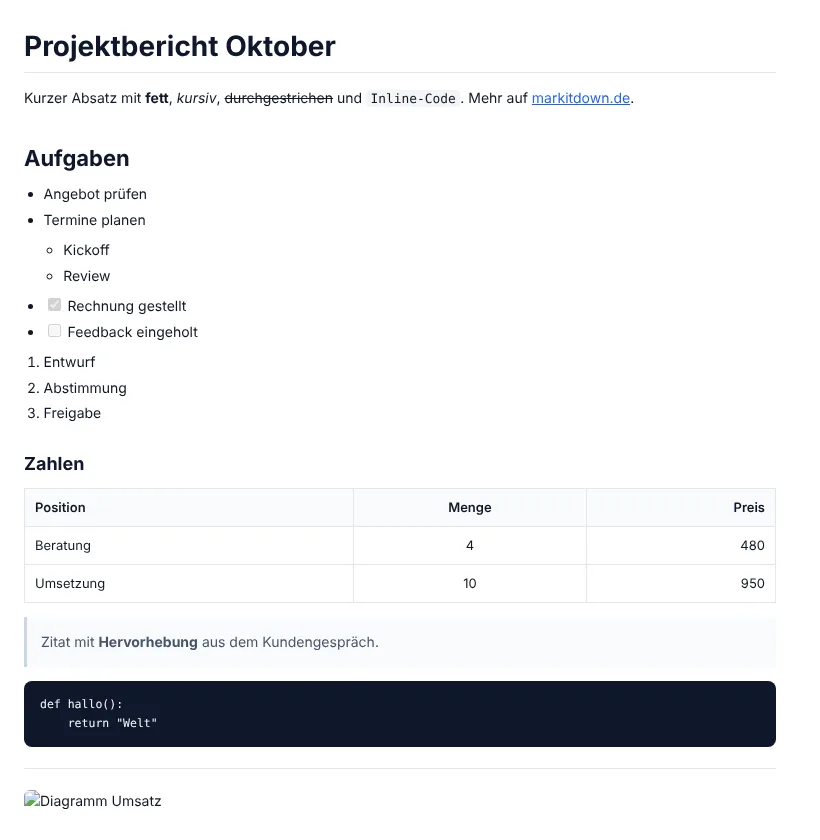
Wir haben den HTML-Export am 17. Oktober 2026 mit derselben Datei geprüft wie den Word-Export, 13 Markdown-Elemente von Überschrift bis Bild. Als komplettes Dokument war das Ergebnis 2,9 KB groß, nur der Inhalt 1,2 KB. Die Umwandlung dauerte 0,08 Sekunden.
Das komplette Dokument bringt sein Stylesheet mit und lädt weder Schriften noch Skripte von außen, deshalb sieht es offline genauso aus wie im Bild. Den <title> übernimmt es aus deiner ersten H1-Überschrift.
Im Modus „Nur Inhalt“ fehlen <html>, <head> und CSS. Das ist der Code, den du in WordPress in einen Block „Individuelles HTML“ einfügst. Dein Theme übernimmt dann die Gestaltung.
| Markdown-Element | Ergebnis im HTML |
|---|---|
| Überschriften # bis ###### | <h1> bis <h6>, ohne automatische id-Anker |
| Fett, kursiv, durchgestrichen | <strong>, <em> und <del> |
| Links und Bilder | <a href> und <img> mit alt-Text. Pfade bleiben, wie sie im Markdown stehen |
| Listen | <ul> und <ol>, verschachtelt |
| Aufgabenlisten - [x] | Deaktivierte Checkboxen <input type="checkbox" disabled> |
| Tabellen | <table> mit <thead>, Ausrichtung als align-Attribut |
| Codeblöcke | <pre><code class="language-python">. Die Sprachklasse bleibt für Prism oder highlight.js erhalten, eingefärbt wird nicht |
| HTML im Markdown | Wird unverändert durchgereicht, auch <script> |
| Fußnoten [^1] | Bleiben als Text stehen |
Methodik: Testdatei mit 13 Elementtypen, Export in Chromium, Quelltext geprüft und Ergebnis im Browser geöffnet. Stand: 17.10.2026.
Verantwortlich für diese Seite: Adriano Caruso, Caruso Consulting, Limburg an der Lahn.
Vom Markdown zum HTML in drei Schritten
Text oder .md-Datei
Füge Markdown ein oder ziehe eine .md- oder .txt-Datei bis 5 MB in das Feld.
Seite oder nur Inhalt
Komplettes Dokument für eine eigenständige Datei, nur Inhalt für CMS, Wiki oder Newsletter.
Herunterladen oder kopieren
Lade die .html-Datei herunter oder kopiere den Code direkt in die Zwischenablage. Gespeichert wird nichts.
Was du wissen solltest, bevor du das HTML veröffentlichst
Das HTML ist schlank und standardkonform. Der wichtigste Nachteil: Es wird nicht bereinigt. Diese Punkte musst du selbst im Blick behalten:
- Das HTML wird nicht bereinigt. Steht in deinem Markdown ein <script>, steht es auch im Ergebnis. Fremde Texte vor dem Veröffentlichen prüfen.
- Überschriften bekommen keine id-Attribute. Für Sprungmarken im Inhaltsverzeichnis musst du sie ergänzen.
- Codeblöcke sind nicht eingefärbt. Die Klasse language-… ist gesetzt, damit dein Highlighter sie erkennt.
- Fußnoten und Formeln werden nicht umgesetzt.
Unsere Einschätzung: Für Blogbeiträge aus Claude oder ChatGPT nimmst du „Nur Inhalt“ und fügst ihn in dein CMS ein. Für eine Datei, die du per Mail verschickst oder offline öffnest, nimm das komplette Dokument. Wenn das Ziel ein druckfertiges Dokument ist, geht es mit Markdown zu PDF schneller.
Wofür Markdown zu HTML gebraucht wird
Blogbeiträge in WordPress
Einen Entwurf aus ChatGPT oder Claude als HTML-Block einfügen, ohne dass Listen und Tabellen beim Einfügen zerfallen.
Texte für Mail-Editoren
Viele Newsletter-Tools haben einen HTML-Baustein. Nur-Inhalt-HTML passt dort hinein und übernimmt das Design der Vorlage.
README als Webseite
Eine README.md wird zu einer HTML-Datei mit Stylesheet, die du ohne Server per Doppelklick im Browser öffnest.
Statischer Inhalt für Projekte
Texte in Markdown pflegen und als HTML-Fragment in eine React-, Vue- oder PHP-Vorlage übernehmen.