Markdown in Word umwandeln
Füge Markdown ein oder lade eine .md-Datei. Du bekommst eine .docx, die Word, LibreOffice und Google Docs direkt öffnen. Die Umwandlung läuft in deinem Browser, die Datei verlässt deinen Rechner nicht.
Was in Word ankommt, haben wir getestet
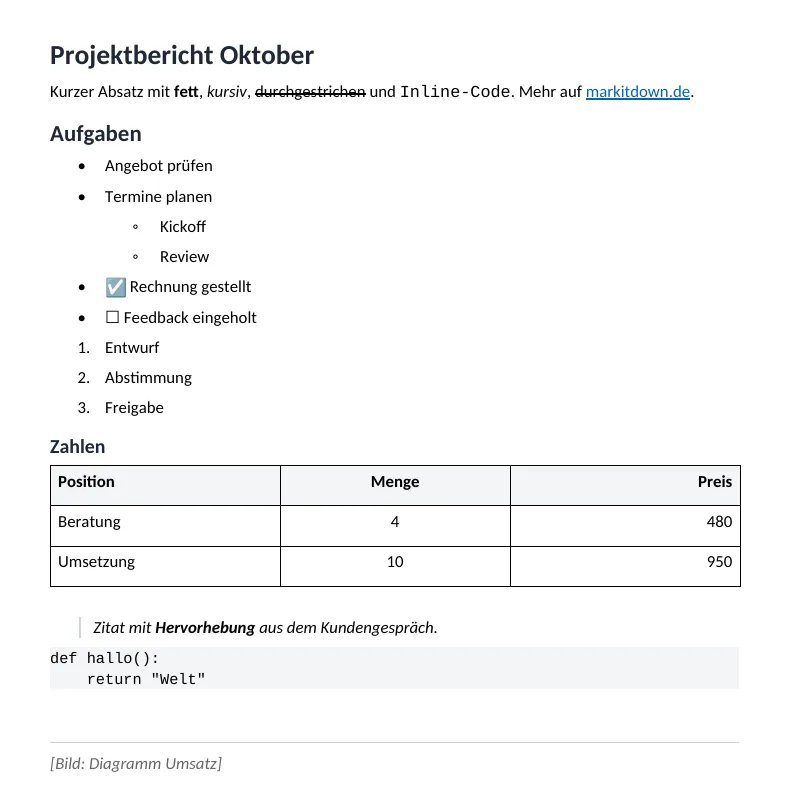
Wir haben den Export am 17. Oktober 2026 mit einer Testdatei geprüft. Sie enthält 13 Markdown-Elemente: Überschriften in drei Ebenen, fett, kursiv, durchgestrichen, Inline-Code, Link, verschachtelte Liste, Aufgabenliste, nummerierte Liste, Tabelle mit drei Ausrichtungen, Zitat, Codeblock, Trennlinie und ein Bild.
Die Word-Datei war 10,8 KB groß. Geöffnet haben wir sie in LibreOffice Writer 24.2 und den Aufbau zusätzlich mit python-docx ausgelesen, damit sichtbar wird, welche Formatvorlage jeder Absatz intern trägt und ob Listen wirklich als Listen gespeichert sind.
Wichtigstes Ergebnis: Überschriften landen als „Überschrift 1“ bis „Überschrift 6“ im Dokument. Damit funktionieren der Navigationsbereich und ein automatisches Inhaltsverzeichnis sofort. Viele Konverter setzen nur fette, große Schrift.
| Markdown-Element | Ergebnis in der Word-Datei |
|---|---|
| Überschriften # bis ###### | Formatvorlagen Überschrift 1 bis 6, sichtbar im Navigationsbereich |
| Fett, kursiv, durchgestrichen | Als Zeichenformat übernommen, auch kombiniert |
| Links | Klickbare Hyperlinks mit dem Linktext aus dem Markdown |
| Aufzählungen und Nummerierung | Echte Word-Listen bis 6 Ebenen. Jede nummerierte Liste beginnt wieder bei 1 |
| Tabellen | Word-Tabelle mit grauer Kopfzeile, die sich auf Folgeseiten wiederholt. Links, zentriert und rechts bündig bleiben erhalten |
| Aufgabenlisten - [x] | Angehakte und leere Kästchen als Zeichen, in Word nicht anklickbar |
| Zitate | Eingerückt, kursiv, mit grauer Linie links |
| Inline-Code und Codeblöcke | Courier New, Codeblock grau hinterlegt. Syntaxfarben gibt es keine |
| Trennlinie --- | Als Linie unter einem leeren Absatz |
| Bilder | Nicht eingebettet. An der Stelle steht der Alt-Text als [Bild: …] |
Methodik: Testdatei mit 13 Elementtypen, Export in Chromium, Prüfung in LibreOffice Writer 24.2 und mit python-docx. Stand: 17.10.2026.
Verantwortlich für diese Seite: Adriano Caruso, Caruso Consulting, Limburg an der Lahn.
So entsteht die .docx
Markdown wird zerlegt
Der Parser marked liest deinen Text nach GitHub-Flavored-Markdown und erkennt Überschriften, Listen, Tabellen und Codeblöcke als eigene Bausteine.
Jeder Baustein bekommt sein Word-Gegenstück
Aus # wird die Formatvorlage Überschrift 1, aus - eine Word-Aufzählung, aus einer Pipe-Tabelle eine Word-Tabelle. Schrift ist Calibri 11 Punkt.
Die Datei wird im Browser gebaut
Die Bibliothek docx schreibt die Datei direkt auf deinem Gerät, für unsere Testdatei in 0,25 Sekunden. Kein Server liest mit.
Wo der Export an Grenzen stößt
Für Berichte, Angebote und Protokolle reicht der Export. Der größte Nachteil sind fehlende Bilder. Bei diesen Punkten musst du in Word nacharbeiten:
- Bilder werden nicht eingebettet. Füge sie in Word über Einfügen, Bilder ein. Der Alt-Text zeigt dir die Stelle.
- Fußnoten mit [^1] und Formeln in $…$ bleiben als normaler Text stehen.
- Es gibt keine eigene Dokumentvorlage. Kopfzeile, Seitenzahlen und Firmenfarben setzt du danach in Word.
- HTML-Tags im Markdown erscheinen als Text in Courier, sie werden nicht ausgeführt.
- Ein Inhaltsverzeichnis wird nicht automatisch erzeugt. Weil die Überschriften echte Formatvorlagen sind, klickst du in Word nur auf Referenzen, Inhaltsverzeichnis.
Unsere Einschätzung: Für Antworten aus ChatGPT oder Claude, Projektnotizen und Dokumentation ist dieser Export der schnellste Weg. Für ein Buch mit Fußnoten, Zitierstil und eigener Vorlage nimm Pandoc. Den Vergleich findest du im Guide MarkItDown vs Pandoc vs Markdownify.
Wofür Leute Markdown nach Word holen
ChatGPT und Claude als Word-Dokument
Beide liefern über den Kopieren-Knopf Markdown. Einfügen, umwandeln, und die Gliederung steht in Word mit echten Überschriften.
Wenn der Empfänger nur Word kennt
Behörden, Kunden und Kanzleien wollen oft eine .docx mit Änderungsverfolgung. Du schreibst weiter in Markdown und lieferst Word.
Obsidian und Notion verlassen
Exportierte .md-Dateien aus Obsidian oder Notion werden zu einem Dokument, das Kollegen ohne Markdown-Kenntnisse bearbeiten.
README als Handbuch
Eine README.md aus GitHub wird zur Word-Datei für Schulungen oder Freigaben. Tabellen und Codeblöcke bleiben lesbar.