Convertir Markdown en HTML
Le Markdown devient du HTML propre. Choisissez une page complète avec CSS à ouvrir dans n’importe quel navigateur, ou seulement le contenu à coller dans WordPress, Webflow ou votre éditeur de newsletter.
Le HTML que vous obtenez
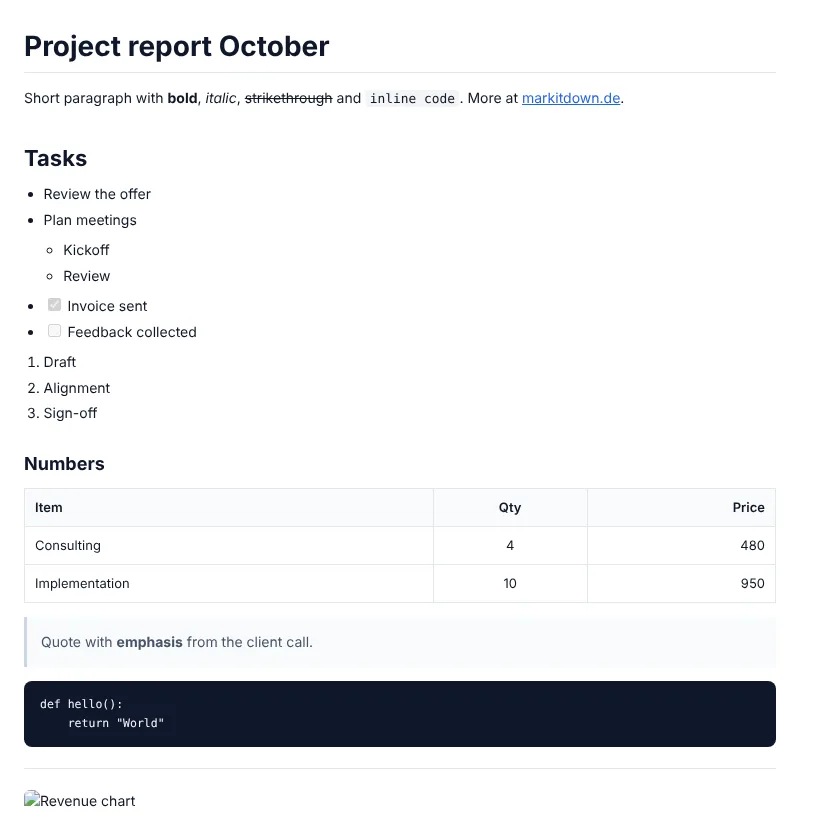
Pour notre test du 17 octobre 2026, nous avons utilisé le même fichier de 13 éléments Markdown que pour l’export Word. En document complet, le résultat pèse 2,9 Ko, en contenu seul 1,2 Ko. La conversion du fichier de test a pris 0,08 seconde.
Le document complet embarque sa propre feuille de style, sans polices ni scripts externes. Il s’ouvre hors ligne exactement comme sur l’image. Le <title> reprend votre premier titre H1.
« Contenu seul » supprime <html>, <head> et le CSS. C’est le code à coller dans un bloc HTML personnalisé WordPress, et votre thème reprend la mise en forme.
| Élément Markdown | Résultat dans le HTML |
|---|---|
| Titres # à ###### | <h1> à <h6>, sans ancres id automatiques |
| Gras, italique, barré | <strong>, <em> et <del> |
| Liens et images | <a href> et <img> avec texte alternatif. Les chemins restent tels qu’écrits dans le Markdown |
| Listes | <ul> et <ol>, imbriquées |
| Listes de tâches - [x] | Cases à cocher désactivées <input type="checkbox" disabled> |
| Tableaux | <table> avec <thead>, alignement via l’attribut align |
| Blocs de code | <pre><code class="language-python">. La classe de langage est conservée pour Prism ou highlight.js, aucune coloration n’est appliquée |
| HTML dans le Markdown | Transmis tel quel, y compris <script> |
| Notes de bas de page [^1] | Restent en texte brut |
Méthode : fichier de test de 13 types d’éléments, export dans Chromium, contrôle du code source et ouverture du résultat dans le navigateur. État au 17 oct. 2026.
Responsable de cette page : rédaction MarkItDown, Answer the Web (LLG 369 LLC).
De Markdown à HTML en trois étapes
Texte ou fichier .md
Collez du Markdown ou déposez dans le champ un fichier .md ou .txt de 5 Mo maximum.
Page complète ou contenu seul
Document complet pour un fichier autonome, contenu seul pour un CMS, un wiki ou une newsletter.
Télécharger ou copier
Téléchargez le fichier .html ou copiez le code directement dans le presse-papiers. Rien n’est enregistré.
Avant de publier le HTML
Le HTML est léger et conforme aux standards. Principal défaut : il n’est pas nettoyé. Surveillez vous-même ces points :
- Le HTML n’est pas nettoyé. Un <script> dans votre Markdown se retrouve dans le résultat. Vérifiez les textes de tiers avant de publier.
- Les titres n’ont pas d’attribut id. Ajoutez-les vous-même pour créer des liens d’ancrage dans un sommaire.
- Les blocs de code ne sont pas colorés. La classe language-… est ajoutée pour que votre outil de coloration syntaxique puisse la reprendre.
- Les notes de bas de page et les formules ne sont pas converties.
Notre avis : pour des articles de blog rédigés dans Claude ou ChatGPT, choisissez « contenu seul » et collez-le dans votre CMS. Pour un fichier à envoyer par e-mail ou à ouvrir hors ligne, prenez le document complet. Si vous avez besoin d’un document prêt à imprimer, Markdown en PDF vous y mène plus vite.
À quoi sert la conversion Markdown en HTML
Articles de blog dans WordPress
Collez un brouillon de ChatGPT ou Claude comme bloc HTML, sans que listes et tableaux se défassent.
Du texte pour les éditeurs d’e-mails
Beaucoup d’outils de newsletter proposent un bloc HTML. Le HTML en contenu seul s’y intègre et reprend le design du modèle.
Le README devient une page web
Un README.md devient une page HTML avec feuille de style, qui s’ouvre d’un double-clic, sans serveur.
Contenu statique pour vos projets
Gardez vos textes en Markdown et intégrez-les sous forme de fragment HTML dans un modèle React, Vue ou PHP.