Convertir Markdown en Word
Collez du Markdown ou déposez un fichier .md. Vous obtenez un .docx qui s’ouvre dans Word, LibreOffice et Google Docs. La conversion se fait dans votre navigateur, le fichier ne quitte jamais votre ordinateur.
Ce qui arrive dans Word : notre test
Nous avons testé l’export le 17 octobre 2026 avec un fichier contenant 13 éléments Markdown : trois niveaux de titre, gras, italique, barré, code inline, un lien, une liste imbriquée, une liste de tâches, une liste numérotée, un tableau avec trois alignements, une citation, un bloc de code, une ligne horizontale et une image.
Le fichier Word pesait 10,8 Ko. Nous l’avons ouvert dans LibreOffice Writer 24.2 et lu sa structure avec python-docx : vous voyez donc non seulement son aspect, mais aussi le style que Word attribue en interne.
Le résultat clé : les titres arrivent en Titre 1 à Titre 6. Le volet de navigation et une table des matières automatique fonctionnent tout de suite. Beaucoup de convertisseurs se contentent de texte gras en grande taille.
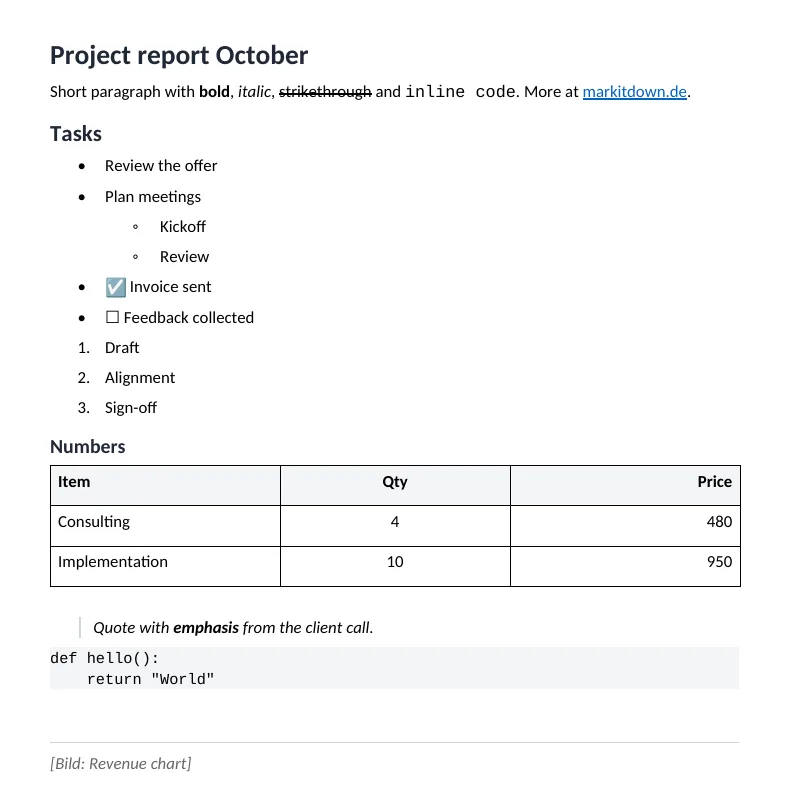
| Élément Markdown | Résultat dans le fichier Word |
|---|---|
| Titres # à ###### | Styles Titre 1 à 6, visibles dans le volet de navigation |
| Gras, italique, barré | Conservé comme mise en forme de caractères, y compris combinée |
| Liens | Liens cliquables avec le texte de lien de votre Markdown |
| Puces et numérotation | Vraies listes Word jusqu’à 6 niveaux. Chaque liste numérotée repart à 1 |
| Tableaux | Tableau Word avec ligne d’en-tête grise répétée sur les pages suivantes. Alignements à gauche, centré et à droite conservés |
| Listes de tâches - [x] | Cases cochées et vides sous forme de caractères, non cliquables dans Word |
| Citations | Retrait, italique, avec un filet gris à gauche |
| Code en ligne et blocs de code | Courier New, bloc de code sur fond gris. Sans coloration syntaxique |
| Trait horizontal --- | Sous forme de ligne sous un paragraphe vide |
| Images | Non intégrées. Le texte alternatif apparaît sous la forme [Image : …] à leur place |
Méthode : fichier de test de 13 types d’éléments, export dans Chromium, contrôle dans LibreOffice Writer 24.2 et avec python-docx. État au 17 oct. 2026.
Responsable de cette page : rédaction MarkItDown, Answer the Web (LLG 369 LLC).
Comment le .docx est construit
Le Markdown est découpé en blocs
L’analyseur marked lit votre texte comme du GitHub Flavored Markdown et reconnaît titres, listes, tableaux et blocs de code comme des blocs distincts.
Chaque bloc a son équivalent Word
# devient le style Titre 1, - une liste à puces Word, un tableau avec | un tableau Word. Le texte courant est en Calibri 11 pt.
Le fichier est créé dans votre navigateur
La bibliothèque docx assemble le fichier sur votre appareil. Pour notre fichier de test, cela a pris 0,25 seconde. Aucun serveur ne lit le contenu.
Les limites de l’export
Pour des rapports, des propositions et des comptes rendus, l’export suffit. Le principal défaut : les images manquent. Ces points demandent un travail manuel dans Word :
- Les images ne sont pas intégrées. Ajoutez-les dans Word via Insertion, Images. Le texte alternatif marque l’emplacement.
- Les notes de bas de page écrites en [^1] et les formules en $…$ restent du texte brut.
- Il n’y a pas de modèle personnalisé. Ajoutez en-tête, numéros de page et couleurs de marque ensuite dans Word.
- Les balises HTML dans le Markdown s’affichent comme du texte en Courier, elles ne sont pas interprétées.
- Aucune table des matières n’est générée. Comme les titres sont de vrais styles, il suffit de cliquer sur Références, Table des matières dans Word.
Notre avis : pour des réponses de ChatGPT ou Claude, des notes de projet et de la documentation, cet export est la voie la plus rapide. Pour un livre avec notes de bas de page, style de citation et modèle personnalisé, utilisez Pandoc. La comparaison se trouve dans notre guide MarkItDown vs Pandoc vs Markdownify.
Pourquoi passer du Markdown à Word
ChatGPT et Claude en document Word
Les deux copient les réponses en Markdown. Collez, convertissez, et le plan apparaît dans Word avec de vrais titres.
Quand le destinataire n’utilise que Word
Administrations, clients et cabinets d’avocats demandent souvent un .docx avec suivi des modifications. Vous continuez à écrire en Markdown et vous livrez du Word.
Quitter Obsidian et Notion
Des fichiers .md exportés d’Obsidian ou de Notion deviennent un document que vos collègues peuvent modifier sans connaître Markdown.
Le README devient un manuel
Un README.md issu de GitHub devient un fichier Word pour une formation ou une validation. Tableaux et blocs de code restent lisibles.