Markdown 轉 Word
貼上 Markdown 或拖入 .md 檔案,就會得到可以在 Word、LibreOffice 與 Google 文件開啟的 .docx。轉換在你的瀏覽器中進行,檔案不會離開你的電腦。
Word 裡會出現什麼:我們的測試
我們在 2026 年 10 月 17 日用一份含 13 種 Markdown 元素的測試檔測試匯出:三層標題、粗體、斜體、刪除線、行內程式碼、一個連結、一個巢狀清單、一個待辦清單、一個編號清單、一個有三種對齊方式的表格、一段引言、一個程式碼區塊、一條水平線與一張圖片。
Word 檔案大小為 10.8 KB。我們用 LibreOffice Writer 24.2 開啟,並用 python-docx 讀取結構,所以你看到的不只是外觀,還有 Word 內部指定的樣式。
最重要的結果:標題會以標題 1 到標題 6 的樣式呈現。功能窗格與自動目錄立即可用。很多轉換工具只會套用大號粗體字。
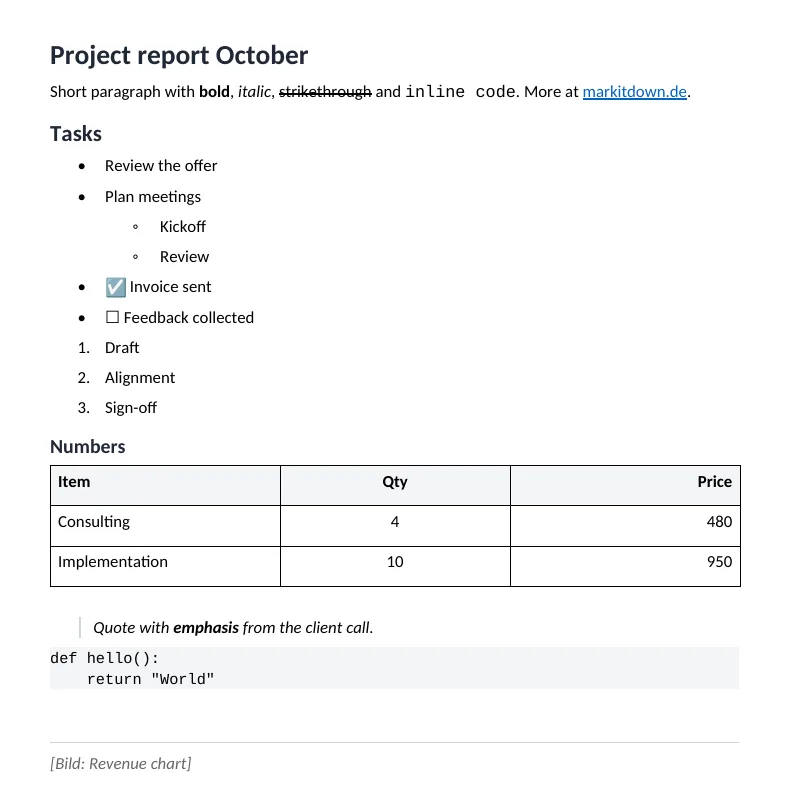
| Markdown 元素 | Word 檔中的結果 |
|---|---|
| 標題 # 到 ###### | 標題 1 到 6 樣式,可在功能窗格中看到 |
| 粗體、斜體、刪除線 | 以字元格式保留,也可組合使用 |
| 連結 | 可點擊的超連結,連結文字取自你的 Markdown |
| 項目符號與編號 | 真正的 Word 清單,最多 6 層。每個編號清單都從 1 重新開始 |
| 表格 | 標題列為灰色、並在後續頁面重複的 Word 表格。保留靠左、置中與靠右對齊 |
| 待辦清單 - [x] | 勾選與未勾選的方框會變成字元,在 Word 中無法點擊 |
| 引言 | 縮排、斜體,左側帶一條灰線 |
| 行內程式碼與程式碼區塊 | Courier New 字型,程式碼區塊帶灰色底。無語法顏色 |
| 水平分隔線 --- | 顯示在空白段落下方的一條線 |
| 圖片 | 不會嵌入。替代文字會以 [圖片:…] 顯示在原處 |
方法:使用含 13 種元素的測試檔,在 Chromium 中匯出,並以 LibreOffice Writer 24.2 與 python-docx 檢查。資料截至 2026 年 10 月 17 日。
本頁負責人:MarkItDown 編輯部,Answer the Web(LLG 369 LLC)。
如何產生 .docx
Markdown 會被切成區塊
marked 解析器會把你的文字當作 GitHub Flavored Markdown 讀取,並把標題、清單、表格與程式碼區塊辨識為獨立的區塊。
每個區塊都有對應的 Word 元素
# 會變成「標題 1」樣式,- 變成 Word 項目符號清單,直線表格變成 Word 表格。內文使用 Calibri 11 pt。
檔案在你的瀏覽器中產生
docx 函式庫在你的裝置上建立檔案。我們的測試檔只花了 0.25 秒,沒有任何伺服器讀取內容。
匯出功能的限制
對於報告、提案與會議紀錄,這樣的匯出已經足夠。最大的缺點是不含圖片。以下幾點需要在 Word 中手動處理:
- 圖片不會嵌入。請在 Word 中透過「插入」「圖片」自行加入,替代文字會標出位置。
- 以 [^1] 寫成的註腳,以及 $…$ 中的公式,會維持為純文字。
- 沒有自訂範本。頁首、頁碼與品牌色請之後在 Word 中加上。
- Markdown 中的 HTML 標籤會以 Courier 字型顯示為文字,不會被轉譯。
- 不會產生目錄。因為標題是真正的樣式,只要在 Word 中點選「參考資料」「目錄」即可。
我們的看法:如果是 ChatGPT 或 Claude 的回答、專案筆記與技術文件,這個匯出是最快的途徑。若是需要註腳、引用格式與自訂範本的書籍,請使用 Pandoc。比較內容請見我們的指南 MarkItDown、Pandoc 與 Markdownify 比較.
為什麼大家要把 Markdown 轉成 Word
把 ChatGPT 與 Claude 的回答轉成 Word 文件
兩者都能把回答複製成 Markdown。貼上、轉換後,Word 裡就會出現帶有真正標題的大綱。
當收件人只用 Word 時
機關、客戶與律師事務所常要求提供含追蹤修訂的 .docx。你繼續用 Markdown 寫作,交付時就是 Word。
告別 Obsidian 與 Notion
從 Obsidian 或 Notion 匯出的 .md 檔案,可以變成同事不懂 Markdown 也能編輯的文件。
把 README 變成使用手冊
GitHub 上的 README.md 可以轉成 Word 檔,用於教育訓練或簽核。表格與程式碼區塊都維持易讀。