Markdown を Word に変換
Markdown を貼り付けるか、.md ファイルをドロップしてください。Word、LibreOffice、Google ドキュメントで開ける .docx ができます。変換はブラウザ内で行われ、ファイルがパソコンから出ることはありません。
Word に届くもの: 検証結果
2026年10月17日に、13 種類の Markdown 要素を含むテストファイルでエクスポートを検証しました: 3 段階の見出し、太字、斜体、取り消し線、インラインコード、リンク、入れ子のリスト、タスクリスト、番号付きリスト、3 種類の配置を持つ表、引用、コードブロック、区切り線、画像。
Word ファイルのサイズは 10.8 KB でした。LibreOffice Writer 24.2 で開き、さらに python-docx で構造を読み取ったので、見た目だけでなく Word が内部でどのスタイルを割り当てているかもわかります。
最も重要な結果: 見出しが見出し 1〜見出し 6 として届きます。ナビゲーションウィンドウや自動目次がすぐに使えます。多くの変換ツールは大きな太字にするだけです。
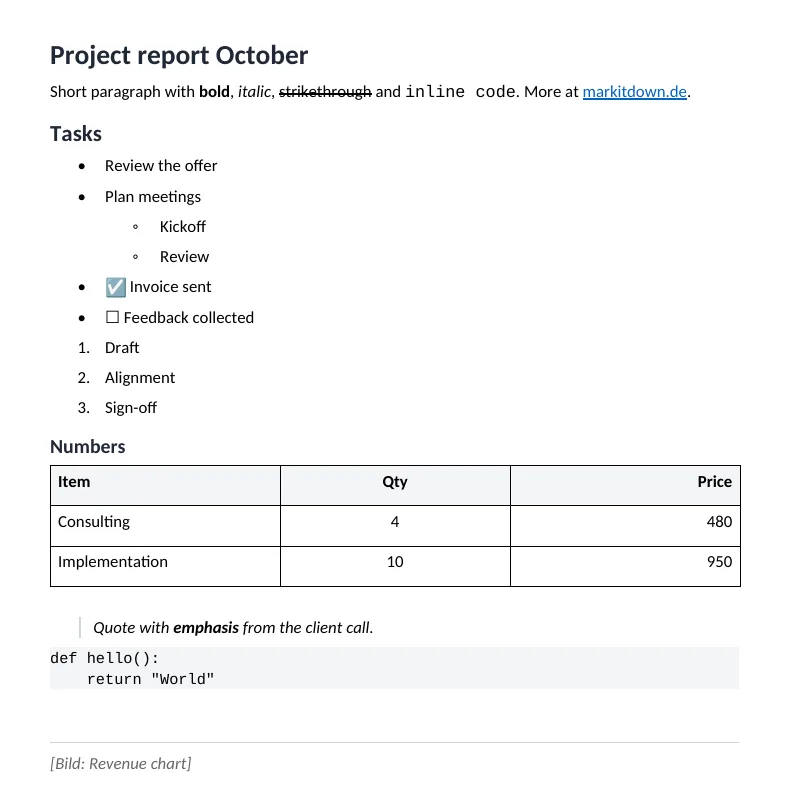
| Markdown 要素 | Word ファイルでの結果 |
|---|---|
| 見出し # 〜 ###### | 見出し 1〜6 のスタイル、ナビゲーションウィンドウに表示 |
| 太字、斜体、取り消し線 | 文字書式として保持、組み合わせも可 |
| リンク | Markdown のリンクテキストを使ったクリック可能なハイパーリンク |
| 箇条書きと段落番号 | 最大 6 階層の本物の Word リスト。番号付きリストはそれぞれ 1 から始まります |
| 表 | 灰色の見出し行が次のページでも繰り返される Word の表。左揃え・中央揃え・右揃えは保持されます |
| タスクリスト - [x] | チェック済み・未チェックのボックスは文字として表示され、Word ではクリックできません |
| 引用 | インデント、斜体、左側に灰色の線 |
| インラインコードとコードブロック | Courier New、灰色の網掛けのコードブロック。シンタックスの色付けなし |
| 区切り線 --- | 空の段落の下の線として |
| 画像 | 埋め込まれません。代わりに alt テキストが [画像: …] として表示されます |
方法: 13 種類の要素を含むテストファイルを Chromium で書き出し、LibreOffice Writer 24.2 と python-docx で確認。2026年10月17日時点。
このページの責任者: MarkItDown 編集部、Answer the Web(LLG 369 LLC)。
.docx の作られ方
Markdown をブロックに分割
marked パーサーがテキストを GitHub Flavored Markdown として読み取り、見出し、リスト、表、コードブロックを個別のブロックとして認識します。
各ブロックが Word の対応する要素になります
# は見出し 1 のスタイルに、- は Word の箇条書きに、パイプ区切りの表は Word の表になります。本文は Calibri 11 pt です。
ファイルはブラウザ内で書き出されます
docx ライブラリがお使いの端末でファイルを組み立てます。テストファイルでは 0.25 秒でした。サーバーが内容を読むことはありません。
エクスポートの限界
報告書、提案書、議事録ならこのエクスポートで十分です。最大の弱点は画像が入らないことです。次の点は Word での手作業が必要です:
- 画像は埋め込まれません。Word の「挿入」→「画像」で追加してください。alt テキストが挿入位置の目印になります。
- [^1] 形式の脚注と $…$ 内の数式は、プレーンテキストのまま残ります。
- 独自テンプレートはありません。ヘッダー、ページ番号、ブランドカラーは後から Word で追加してください。
- Markdown 内の HTML タグは Courier のテキストとして表示され、描画はされません。
- 目次は生成されません。見出しが本物のスタイルなので、Word で「参考資料」→「目次」をクリックするだけです。
私たちの見解: ChatGPT や Claude の回答、プロジェクトのメモ、ドキュメントには、このエクスポートが最も手早い方法です。脚注、引用スタイル、独自テンプレートを使う書籍なら Pandoc を使いましょう。比較はこちらのガイドにまとめています: MarkItDown vs Pandoc vs Markdownify.
Markdown を Word にする理由
ChatGPT と Claude の回答を Word 文書に
どちらも回答を Markdown でコピーします。貼り付けて変換すれば、本物の見出しを持つ構成が Word に表示されます。
相手が Word しか使わないとき
官公庁、取引先、法律事務所は変更履歴付きの .docx を求めることがよくあります。執筆は Markdown のまま、納品は Word で行えます。
Obsidian や Notion からの移行
Obsidian や Notion から書き出した .md ファイルが、Markdown を知らない同僚でも編集できる文書になります。
README をマニュアルに
GitHub の README.md を、研修や承認用の Word ファイルにできます。表やコードブロックも読みやすいままです。