Convertire Markdown in Word
Incolla Markdown o trascina un file .md. Ottieni un .docx che si apre in Word, LibreOffice e Google Documenti. La conversione avviene nel browser, il file non lascia mai il tuo computer.
Cosa arriva in Word: il nostro test
Abbiamo testato l'esportazione il 17 ottobre 2026 con un file di test con 13 elementi Markdown: tre livelli di titolo, grassetto, corsivo, barrato, codice in linea, un link, un elenco annidato, una lista di attività, un elenco numerato, una tabella con tre allineamenti, una citazione, un blocco di codice, una linea orizzontale e un'immagine.
Il file Word pesava 10,8 KB. Lo abbiamo aperto in LibreOffice Writer 24.2 e ne abbiamo letto la struttura con python-docx, così vedi non solo l'aspetto ma anche lo stile che Word assegna internamente.
Il risultato chiave: i titoli arrivano come Titolo 1–Titolo 6. Il riquadro di spostamento e il sommario automatico funzionano subito. Molti convertitori impostano solo testo grande in grassetto.
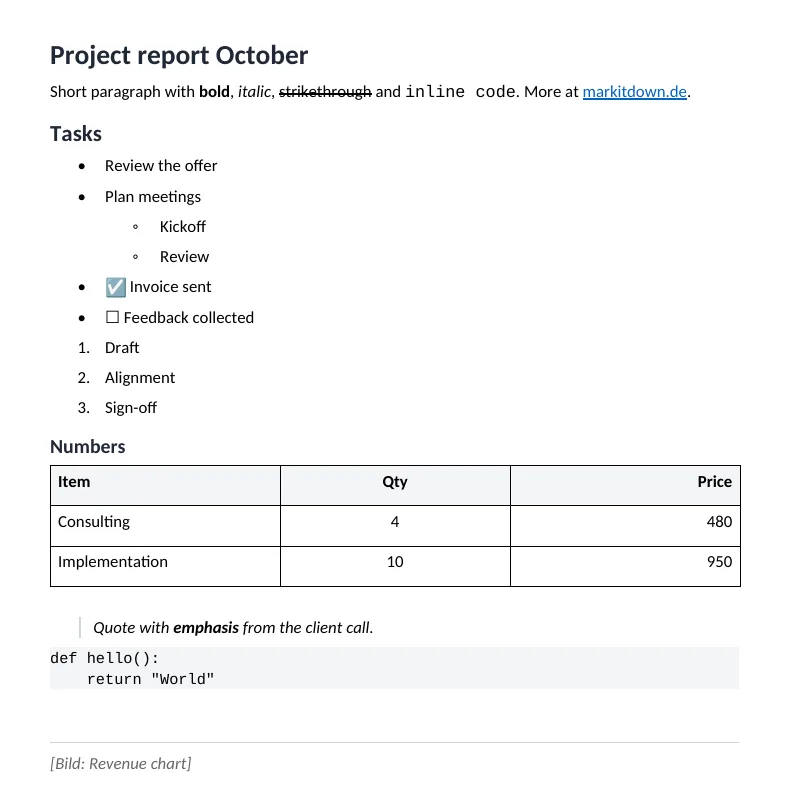
| Elemento Markdown | Risultato nel file Word |
|---|---|
| Titoli da # a ###### | Stili Titolo 1–6, visibili nel riquadro di spostamento |
| Grassetto, corsivo, barrato | Mantenuti come formattazione dei caratteri, anche combinati |
| Link | Link cliccabili con il testo del link del tuo Markdown |
| Elenchi puntati e numerati | Veri elenchi Word fino a 6 livelli. Ogni elenco numerato riparte da 1 |
| Tabelle | Tabella Word con riga di intestazione grigia ripetuta nelle pagine successive. Allineamento a sinistra, al centro e a destra mantenuto |
| Liste di attività - [x] | Caselle spuntate e vuote come caratteri, non cliccabili in Word |
| Citazioni | Rientrato, in corsivo, con una linea grigia a sinistra |
| Codice in linea e blocchi di codice | Courier New, blocco di codice con sfondo grigio. Nessun colore di sintassi |
| Linea orizzontale --- | Come linea sotto un paragrafo vuoto |
| Immagini | Non incorporate. Al loro posto compare il testo alternativo come [Immagine: …] |
Metodo: file di test con 13 tipi di elementi, esportato in Chromium, verificato in LibreOffice Writer 24.2 e con python-docx. Aggiornato al 17/10/2026.
Responsabile di questa pagina: redazione MarkItDown, Answer the Web (LLG 369 LLC).
Come viene creato il .docx
Il Markdown viene diviso in blocchi
Il parser marked legge il tuo testo come GitHub Flavored Markdown e riconosce titoli, elenchi, tabelle e blocchi di codice come blocchi distinti.
Ogni blocco ha il suo equivalente in Word
# diventa lo stile Titolo 1, - un elenco puntato di Word, una tabella con barre verticali una tabella di Word. Il corpo del testo è in Calibri 11 pt.
Il file viene scritto nel tuo browser
La libreria docx costruisce il file sul tuo dispositivo. Con il nostro file di test ci sono voluti 0,25 secondi. Nessun server legge il contenuto.
Dove l'esportazione arriva al limite
Per report, offerte e verbali l'esportazione basta. Il limite principale è l'assenza di immagini. Questi punti richiedono lavoro manuale in Word:
- Le immagini non vengono incorporate. Aggiungile in Word con Inserisci, Immagini. Il testo alternativo segna il punto.
- Le note scritte come [^1] e le formule in $…$ restano testo semplice.
- Non c'è un template personalizzato. Aggiungi intestazione, numeri di pagina e colori del brand dopo, in Word.
- I tag HTML dentro il Markdown appaiono come testo in Courier, non vengono interpretati.
- Non viene generato un sommario. Dato che i titoli sono stili veri, in Word basta fare clic su Riferimenti, Sommario.
Il nostro parere: per risposte di ChatGPT o Claude, appunti di progetto e documentazione questa esportazione è la via più rapida. Per un libro con note, stile di citazione e template personalizzato usa Pandoc. Il confronto è nella nostra guida MarkItDown vs Pandoc vs Markdownify.
Perché si passa dal Markdown a Word
ChatGPT e Claude come documento Word
Entrambi copiano le risposte in Markdown. Incolla, converti e la struttura compare in Word con titoli veri.
Quando il destinatario usa solo Word
Enti pubblici, clienti e studi legali chiedono spesso un .docx con revisioni. Tu continui a scrivere in Markdown e consegni Word.
Lasciare Obsidian e Notion
I file .md esportati da Obsidian o Notion diventano un documento che i colleghi possono modificare senza conoscere il Markdown.
README come manuale
Un README.md di GitHub diventa un file Word per formazione o approvazioni. Tabelle e blocchi di codice restano leggibili.