Convertire Markdown in HTML
Il Markdown diventa HTML pulito. Scegli una pagina completa con CSS da aprire in qualsiasi browser o solo il contenuto da incollare in WordPress, Webflow o nell'editor della newsletter.
Che HTML ottieni
Per il nostro test del 17 ottobre 2026 abbiamo usato lo stesso file con 13 elementi Markdown dell'esportazione Word. Come documento completo il risultato era di 2,9 KB, solo contenuto 1,2 KB. Convertire il file di test ha richiesto 0,08 secondi.
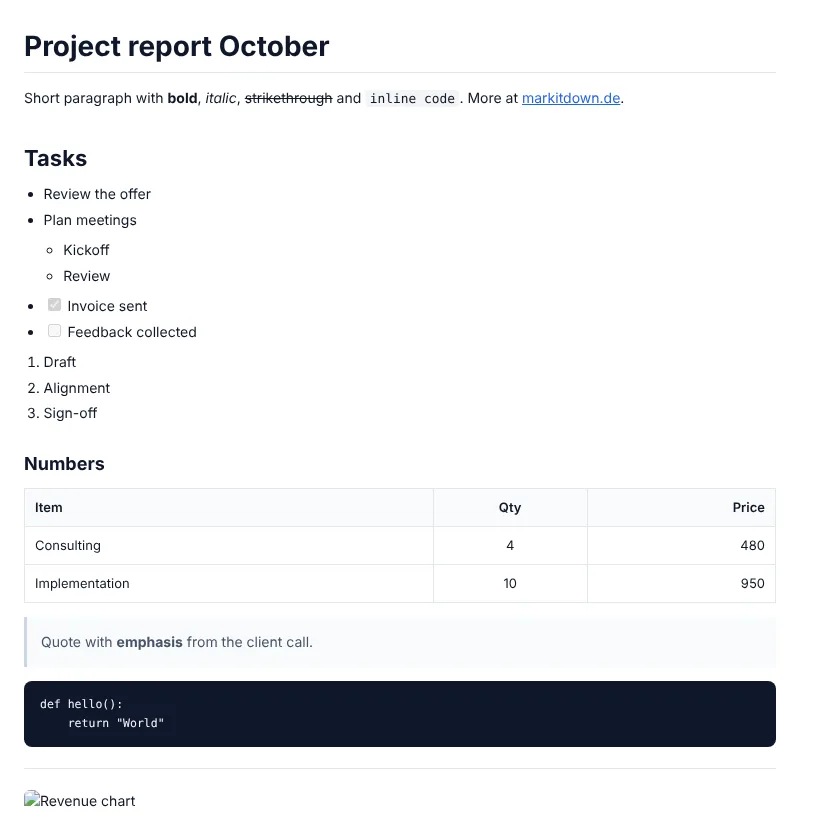
Il documento completo porta con sé il proprio foglio di stile, senza caratteri o script esterni. Si apre offline esattamente come nell'immagine. Il <title> viene preso dal tuo primo titolo H1.
Solo contenuto elimina <html>, <head> e il CSS. È il codice da incollare in un blocco HTML personalizzato di WordPress, e il design lo gestisce il tema.
| Elemento Markdown | Risultato nell'HTML |
|---|---|
| Titoli da # a ###### | Da <h1> a <h6>, senza ancore id automatiche |
| Grassetto, corsivo, barrato | <strong>, <em> e <del> |
| Link e immagini | <a href> e <img> con testo alternativo. I percorsi restano come scritti nel Markdown |
| Elenchi | <ul> e <ol>, annidati |
| Liste di attività - [x] | Caselle disattivate <input type="checkbox" disabled> |
| Tabelle | <table> con <thead>, allineamento come attributo align |
| Blocchi di codice | <pre><code class="language-python">. La classe del linguaggio resta per Prism o highlight.js, nessuna colorazione applicata |
| HTML dentro il Markdown | Passano invariati, <script> compreso |
| Note a piè di pagina [^1] | Restano testo semplice |
Metodo: file di test con 13 tipi di elementi, esportato in Chromium, sorgente verificato e risultato aperto nel browser. Aggiornato al 17/10/2026.
Responsabile di questa pagina: redazione MarkItDown, Answer the Web (LLG 369 LLC).
Da Markdown a HTML in tre passaggi
Testo o file .md
Incolla Markdown o trascina nel campo un file .md o .txt fino a 5 MB.
Pagina o solo contenuto
Documento completo per un file autonomo, solo contenuto per un CMS, una wiki o una newsletter.
Scarica o copia
Scarica il file .html o copia il codice direttamente negli appunti. Non viene salvato nulla.
Prima di pubblicare l'HTML
L'HTML è snello e conforme agli standard. Il limite principale: non viene sanificato. Tieni d'occhio tu questi punti:
- L'HTML non viene sanificato. Uno <script> nel tuo Markdown finisce nel risultato. Controlla i testi di terzi prima di pubblicare.
- I titoli non ricevono attributi id. Aggiungili tu se vuoi link di salto in un sommario.
- I blocchi di codice non vengono colorati. La classe language-… è impostata perché il tuo evidenziatore possa riconoscerli.
- Note a piè di pagina e formule non vengono convertite.
Il nostro parere: per articoli del blog abbozzati in Claude o ChatGPT, scegli Solo contenuto e incollalo nel tuo CMS. Per un file da inviare via email o aprire offline, usa il documento completo. Se ti serve un documento pronto per la stampa, Markdown in PDF ti porta al risultato più in fretta.
A cosa serve Markdown in HTML
Articoli del blog in WordPress
Incolla una bozza di ChatGPT o Claude come blocco HTML senza che elenchi e tabelle si sfaldino.
Testo per editor di email
Molti strumenti per newsletter hanno un blocco HTML. L'HTML solo contenuto ci entra e ne eredita il design del template.
README come pagina web
Un README.md diventa un file HTML con foglio di stile che si apre con un doppio clic, senza server.
Contenuti statici per progetti
Tieni i testi in Markdown e inseriscili come frammento HTML in un template React, Vue o PHP.