Markdown 轉 HTML
Markdown 會變成乾淨的 HTML。可選擇含 CSS、能用任何瀏覽器開啟的完整網頁,或只取內容,貼進 WordPress、Webflow 或你的電子報編輯器。
你會得到什麼樣的 HTML
2026 年 10 月 17 日的測試中,我們使用與 Word 匯出相同、含 13 種 Markdown 元素的測試檔。完整文件的結果為 2.9 KB,只要內容則為 1.2 KB。轉換這個測試檔花了 0.08 秒。
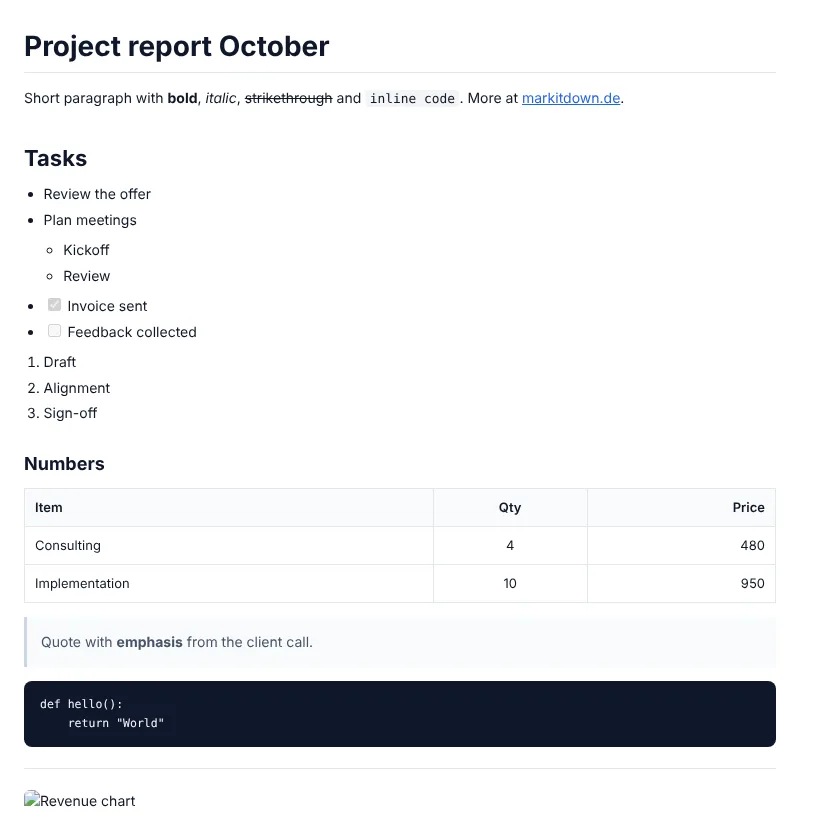
完整文件自帶樣式表,不使用外部字型或腳本。離線開啟的樣子就和圖片中一樣。<title> 取自你的第一個 H1 標題。
「只要內容」會去除 <html>、<head> 與 CSS。這就是可貼進 WordPress「自訂 HTML」區塊的程式碼,版面設計由你的佈景主題接手。
| Markdown 元素 | HTML 中的結果 |
|---|---|
| 標題 # 到 ###### | <h1> 到 <h6>,不會自動加上 id 錨點 |
| 粗體、斜體、刪除線 | <strong>、<em> 與 <del> |
| 連結與圖片 | <a href> 與帶替代文字的 <img>。路徑維持 Markdown 中的寫法 |
| 清單 | <ul> 與 <ol>,支援巢狀 |
| 待辦清單 - [x] | 停用的核取方塊 <input type="checkbox" disabled> |
| 表格 | <table> 搭配 <thead>,對齊方式以 align 屬性表示 |
| 程式碼區塊 | <pre><code class="language-python">。保留語言 class,方便搭配 Prism 或 highlight.js,本身不會上色 |
| Markdown 中的 HTML | 原樣保留,包括 <script> |
| 註腳 [^1] | 保留為純文字 |
方法:使用含 13 種元素的測試檔,在 Chromium 中匯出,檢查原始碼並在瀏覽器中開啟結果。資料截至 2026 年 10 月 17 日。
本頁負責人:MarkItDown 編輯部,Answer the Web(LLG 369 LLC)。
三步驟把 Markdown 轉成 HTML
文字或 .md 檔案
貼上 Markdown,或把 5 MB 以內的 .md 或 .txt 檔案拖進欄位。
整頁或只要內容
完整文件適合獨立檔案,只要內容則適合 CMS、Wiki 或電子報。
下載或複製
下載 .html 檔案,或直接把程式碼複製到剪貼簿。不會儲存任何內容。
發布 HTML 之前
HTML 精簡且符合標準。主要缺點:沒有經過清理(sanitize)。以下幾點請自行留意:
- HTML 沒有經過清理。Markdown 中的 <script> 會直接出現在結果裡。發布第三方文字前請先檢查。
- 標題不會加上 id 屬性。如果要在目錄中做跳轉連結,請自行加上。
- 程式碼區塊不會上色,但會加上 language-… 的 class,讓你的語法標示工具可以接手。
- 註腳與公式不會被轉換。
我們的看法:如果是在 Claude 或 ChatGPT 中起草的部落格文章,請選擇只要內容,再貼到你的 CMS。如果是要用電子郵件寄出或離線開啟的檔案,請使用完整文件。如果需要可直接列印的文件,用 Markdown 轉 PDF 更快。
Markdown 轉 HTML 的用途
WordPress 部落格文章
把 ChatGPT 或 Claude 寫的草稿以 HTML 區塊貼上,清單和表格都不會跑掉。
給電子郵件編輯器的文字
許多電子報工具都有 HTML 區塊。只含內容的 HTML 可以直接放進去,並沿用範本的設計。
把 README 變成網頁
README.md 會變成附帶樣式表的 HTML 檔,點兩下就能開啟,不需要伺服器。
專案用的靜態內容
文案以 Markdown 管理,再以 HTML 片段放進 React、Vue 或 PHP 範本。