Chuyển Markdown sang Word
Dán Markdown hoặc thả tệp .md. Bạn nhận được tệp .docx mở được trong Word, LibreOffice và Google Tài liệu. Việc chuyển đổi chạy trong trình duyệt, tệp không bao giờ rời khỏi máy tính của bạn.
Những gì có trong Word: bài kiểm tra của chúng tôi
Chúng tôi kiểm tra bản xuất ngày 17/10/2026 với tệp thử có 13 thành phần Markdown: ba cấp tiêu đề, in đậm, in nghiêng, gạch ngang, mã nội dòng, một liên kết, danh sách lồng nhau, danh sách việc cần làm, danh sách đánh số, bảng có ba kiểu căn lề, trích dẫn, khối mã, đường kẻ ngang và một hình ảnh.
Tệp Word nặng 10,8 KB. Chúng tôi mở nó trong LibreOffice Writer 24.2 và đọc cấu trúc bằng python-docx, nên bạn không chỉ thấy giao diện mà còn thấy kiểu Word gán bên trong.
Kết quả quan trọng nhất: tiêu đề có kiểu Heading 1 đến Heading 6. Ngăn điều hướng và mục lục tự động dùng được ngay. Nhiều công cụ chuyển đổi chỉ tạo chữ đậm cỡ lớn.
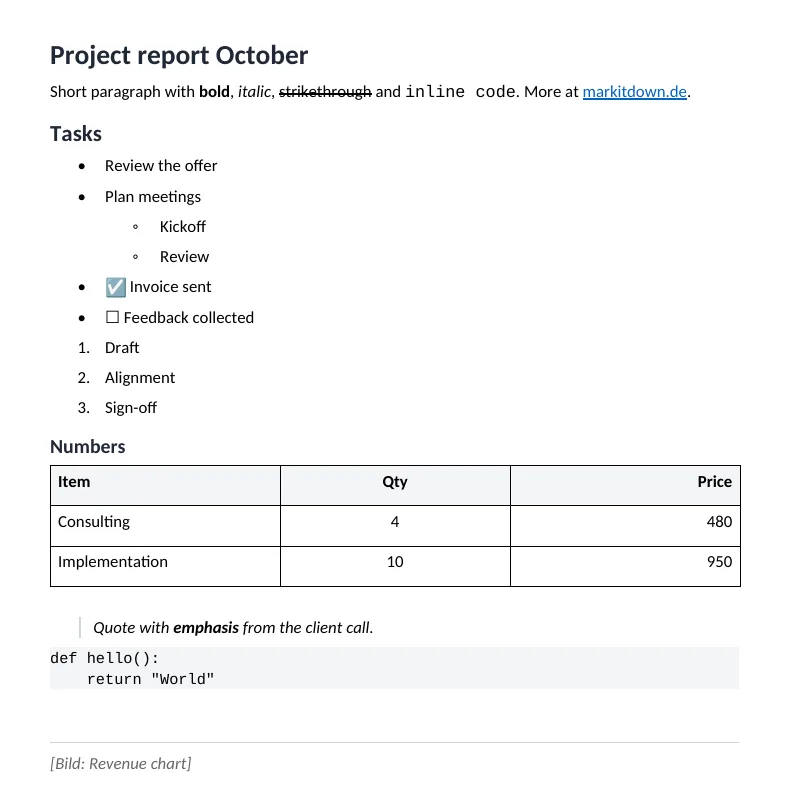
| Thành phần Markdown | Kết quả trong tệp Word |
|---|---|
| Tiêu đề # đến ###### | Kiểu Heading 1 đến 6, hiện trong ngăn điều hướng |
| In đậm, in nghiêng, gạch ngang | Giữ nguyên định dạng ký tự, kể cả khi kết hợp |
| Liên kết | Siêu liên kết bấm được với văn bản liên kết từ Markdown của bạn |
| Gạch đầu dòng và đánh số | Danh sách Word thật tới 6 cấp. Mỗi danh sách đánh số bắt đầu lại từ 1 |
| Bảng | Bảng Word có hàng tiêu đề màu xám lặp lại ở các trang sau. Căn trái, căn giữa và căn phải được giữ nguyên |
| Danh sách việc cần làm - [x] | Ô đã đánh dấu và ô trống hiển thị dưới dạng ký tự, không bấm được trong Word |
| Trích dẫn | Thụt lề, in nghiêng, có đường xám bên trái |
| Mã nội dòng và khối mã | Courier New, khối mã có nền xám. Không tô màu cú pháp |
| Đường kẻ ngang --- | Là một đường kẻ dưới đoạn văn trống |
| Hình ảnh | Không được nhúng. Văn bản thay thế hiển thị dạng [Hình ảnh: …] tại vị trí đó |
Phương pháp: tệp thử có 13 loại thành phần, xuất trong Chromium, kiểm tra bằng LibreOffice Writer 24.2 và python-docx. Cập nhật ngày 17/10/2026.
Chịu trách nhiệm trang này: ban biên tập MarkItDown, Answer the Web (LLG 369 LLC).
Tệp .docx được tạo ra thế nào
Markdown được chia thành các khối
Trình phân tích marked đọc văn bản của bạn theo GitHub Flavored Markdown và nhận diện tiêu đề, danh sách, bảng và khối mã là các khối riêng.
Mỗi khối có thành phần tương ứng trong Word
# trở thành kiểu Heading 1, - thành danh sách gạch đầu dòng của Word, bảng dùng dấu | thành bảng Word. Văn bản thân bài dùng Calibri 11 pt.
Tệp được tạo trong trình duyệt của bạn
Thư viện docx tạo tệp ngay trên thiết bị của bạn. Với tệp thử của chúng tôi, việc này mất 0,25 giây. Không máy chủ nào đọc nội dung.
Giới hạn của bản xuất
Với báo cáo, đề xuất và biên bản, bản xuất là đủ. Hạn chế lớn nhất là thiếu hình ảnh. Những điểm sau cần xử lý thủ công trong Word:
- Hình ảnh không được nhúng. Hãy thêm trong Word qua Chèn, Ảnh. Văn bản thay thế đánh dấu vị trí.
- Chú thích viết dạng [^1] và công thức trong $…$ được giữ dưới dạng văn bản thuần.
- Không có template tùy chỉnh. Hãy thêm đầu trang, số trang và màu thương hiệu sau trong Word.
- Thẻ HTML trong Markdown hiển thị dưới dạng chữ Courier, không được kết xuất.
- Không tạo mục lục. Vì tiêu đề là kiểu thật, bạn chỉ cần nhấp Tham chiếu, Mục lục trong Word.
Nhận định của chúng tôi: với câu trả lời từ ChatGPT hoặc Claude, ghi chú dự án và tài liệu, bản xuất này là cách nhanh nhất. Với sách có chú thích, kiểu trích dẫn và template riêng, hãy dùng Pandoc. So sánh chi tiết có trong hướng dẫn MarkItDown vs Pandoc vs Markdownify.
Vì sao mọi người chuyển Markdown sang Word
ChatGPT và Claude thành tài liệu Word
Cả hai đều sao chép câu trả lời dưới dạng Markdown. Dán, chuyển đổi, và dàn ý xuất hiện trong Word với tiêu đề thật.
Khi người nhận chỉ dùng Word
Cơ quan nhà nước, khách hàng và văn phòng luật thường cần tệp .docx có theo dõi thay đổi. Bạn vẫn viết bằng Markdown và gửi đi bản Word.
Rời khỏi Obsidian và Notion
Tệp .md xuất từ Obsidian hoặc Notion trở thành tài liệu mà đồng nghiệp có thể chỉnh sửa dù không biết Markdown.
README thành sổ tay
README.md từ GitHub trở thành tệp Word để đào tạo hoặc phê duyệt. Bảng và khối mã vẫn dễ đọc.